

Invita il tuo team e assegna i permessi
Aggiungi utenti alla tua azienda, decidi cosa possono vedere o modificare sezione per sezione e, se vuoi, limitali a una singola sede.
Puoi far lavorare altre persone su Relax invitandole nel tuo team. Ogni utente riceve solo i permessi che scegli tu (consultazione o modifica, sezione per sezione) e può essere limitato a una singola sede. L'invito arriva via email: la persona accede con quell'indirizzo e si unisce alla tua azienda.
Invita un utente
- Apri Impostazioni → Utenti e permessi.
- Fai clic su Invita un utente.
- Inserisci l'email della persona. Se non ha ancora un account Relax, puoi aggiungere anche nome e cognome: verranno pre-compilati nel suo profilo quando accetta.
- Scegli i permessi per sezione: imposta ogni sezione dell'app (Prenotazioni, Articoli e menu, Listini...) su consultazione o modifica. Le sezioni lasciate senza permesso non saranno visibili.
- Se l'utente deve lavorare su una sola sede, attiva Solo questa sede e selezionala.
- Conferma: la persona riceve un'email con il link per accettare l'invito.
L'invitato accetta l'invito
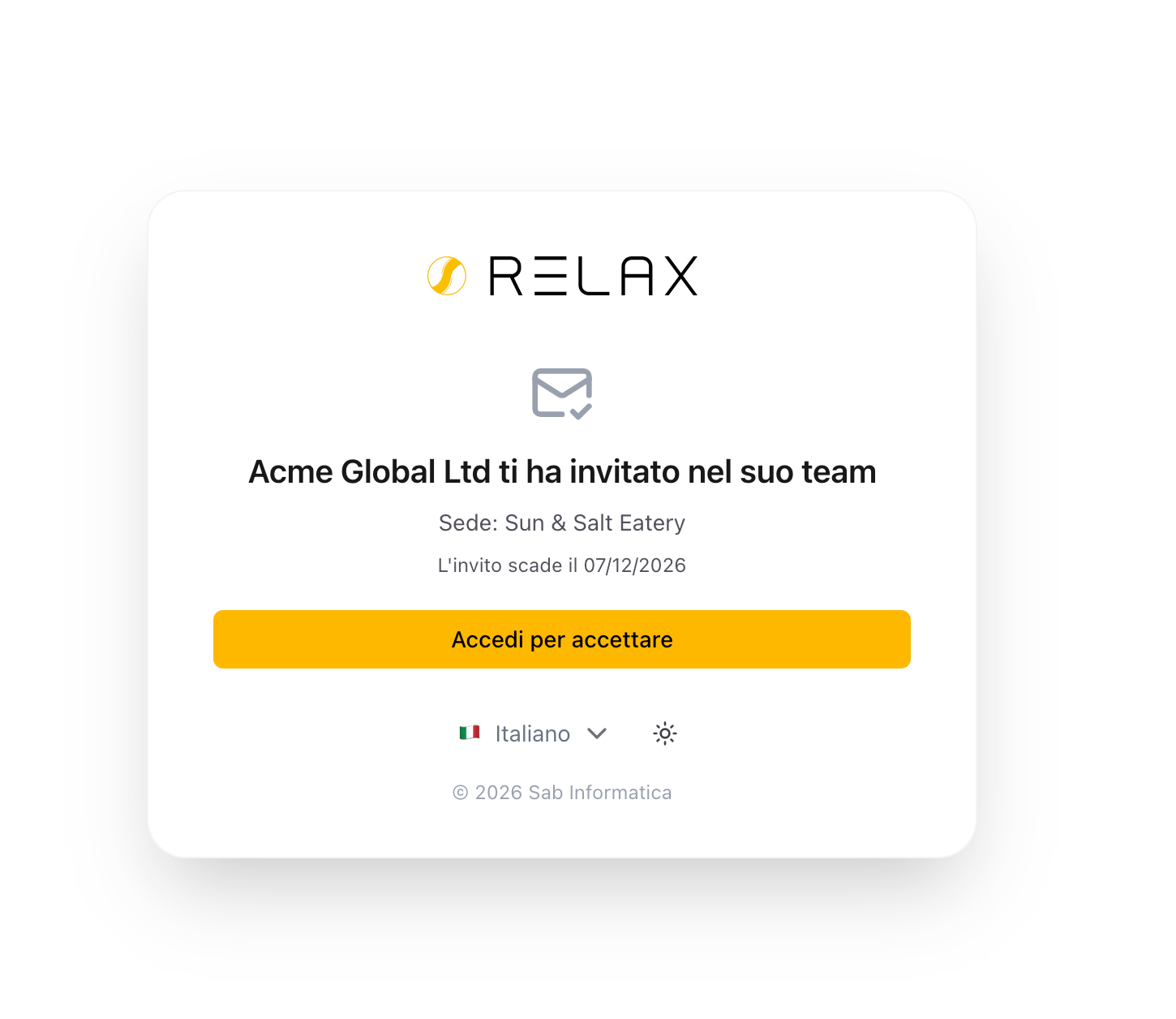
La persona apre l'email, fa clic sul link e trova la schermata «… ti ha invitato nel suo team». Da lì accede (o si registra) con la stessa email a cui è arrivato l'invito e conferma con Accedi per accettare.
Nota: l'email di accesso deve coincidere con quella dell'invito. L'invito ha una scadenza, indicata nella schermata: se scade, rimandalo dalla lista utenti.
Gestisci utenti e permessi
Nella lista Utenti e permessi vedi tutti i membri con i loro badge: Titolare, Tu (sei tu), Solo questa sede e l'elenco delle sezioni a cui hanno accesso (per esempio Prenotazioni, Articoli e menu, Listini).
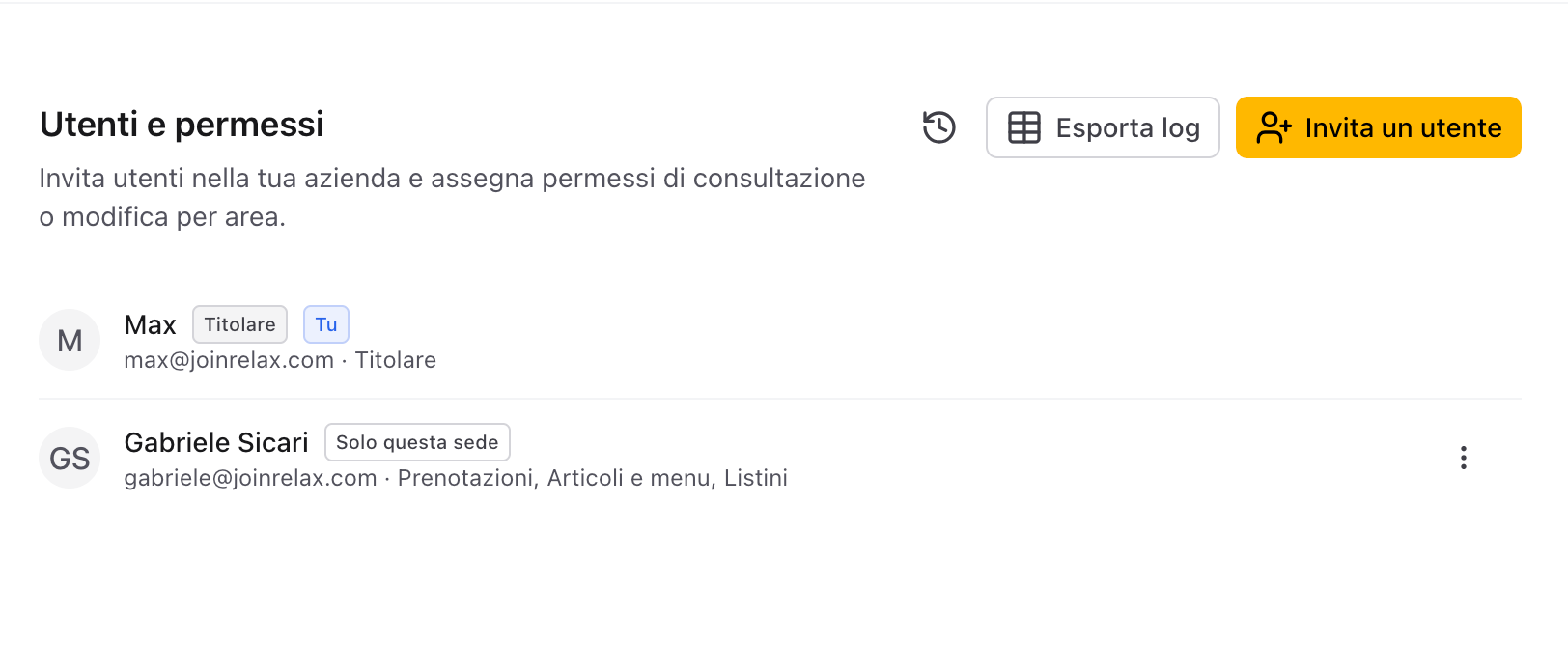
- Usa il menu ⋮ accanto a un utente per modificare i permessi o rimuoverlo dall'azienda.
- Aggiorna i livelli per sezione (consultazione o modifica) oppure cambia la sede assegnata.
- Salva: le modifiche hanno effetto subito, all'accesso successivo dell'utente.
Nota: il Titolare ha sempre accesso completo e non può essere rimosso. Con Esporta log scarichi lo storico delle azioni del team.